使用教程
快速上手 YinDesign 音嘚赞,掌握 InDesign 智能拼音注音的完整流程
功能概览
YinDesign 音嘚赞是一款专为 Adobe InDesign 设计的中文拼音注音插件。它利用 InDesign 原生的 Ruby(注音)功能,为中文文本批量添加拼音标注,支持横排和竖排文本,适用于教材、古籍、儿童读物等出版物的排版工作。
- 批量添加拼音:一键为选区、文本串接或页面范围内的文字添加拼音注音,内置超过 21000 个汉字的拼音库
- 多音字智能处理:自动检测多音字并提供候选读音,支持手动选择正确的拼音
- 括号包裹:为拼音添加自定义括号符号,支持半角/全角括号,适合不同排版风格
- 字转注音:将中文文本转换为带声调的拼音文本,支持多种输出格式和括号组合
- 简繁转换:一键将简体中文转换为繁体中文,或反向转换,满足不同出版需求
- 精细参数控制:拼音字号、偏移量、缩放、对齐、间距、溢出处理等参数均可自由调整
主界面介绍
插件启动后,InDesign 右侧会出现 YinDesign 面板。面板分为左右两栏:左侧为操作区域,右侧为拼音参数设置区域。
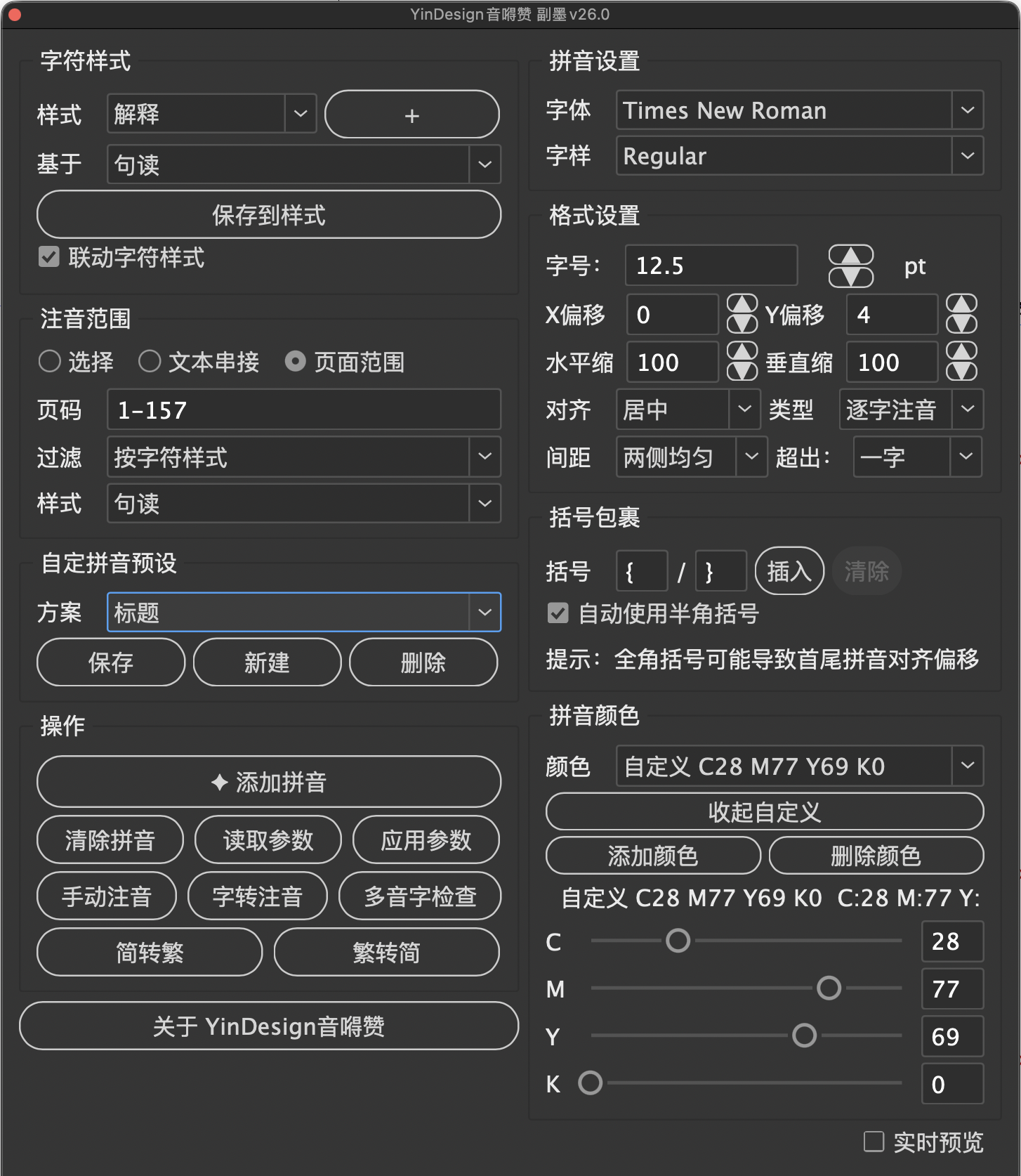
左侧面板:操作区
字符样式
选择或创建用于拼音注音的字符样式。点击 "+" 按钮可新建样式,"保存到样式"按钮将当前参数保存到所选样式中。勾选"联动字符样式"后,修改面板参数会自动同步更新字符样式。
注音范围
提供三种注音范围选择:
| 选项 | 说明 |
|---|---|
| 选择 | 仅对当前选中的文字或文本框添加拼音 |
| 文本串接 | 对整个文本串接(Story)中的文字添加拼音 |
| 页面范围 | 对指定页面范围内的文字添加拼音,可输入页码如 "1-157" |
选择"页面范围"时,还可通过"过滤"下拉菜单按字符样式筛选,只对特定样式的文字添加拼音。
自定拼音预设
保存、新建或删除拼音参数预设方案。例如可以为"标题"和"正文"分别保存不同的拼音样式方案,一键切换使用。
操作按钮
| 按钮 | 功能 |
|---|---|
| 添加拼音 | 主功能按钮,根据当前设置批量添加拼音注音 |
| 清除拼音 | 移除选中文字的所有拼音注音 |
| 读取参数 | 从选中文字的拼音中读取当前参数设置 |
| 应用参数 | 将当前面板参数应用到已有拼音上 |
| 手动注音 | 打开批量手动注音对话框,逐一为每个字设置拼音 |
| 字转注音 | 打开字转注音工具,将中文转换为拼音文本 |
| 多音字检查 | 检查选中文字中的多音字,逐一确认正确读音 |
| 简转繁 / 繁转简 | 简体中文与繁体中文互相转换 |
右侧面板:参数设置
拼音设置
设置拼音的字体和字样(如 Times New Roman Regular)。建议使用与正文协调的西文字体。
格式设置
| 参数 | 说明 | 建议值 |
|---|---|---|
| 字号 | 拼音文字的大小 | 正文的 50%-70%,如 6-12pt |
| X 偏移 | 拼音水平偏移量 | 通常为 0 |
| Y 偏移 | 拼音垂直偏移量 | 正值远离文字,负值靠近文字 |
| 水平缩放 | 拼音文字的水平缩放比例 | 100% |
| 垂直缩放 | 拼音文字的垂直缩放比例 | 100% |
| 对齐 | 拼音与文字的对齐方式 | 居中 |
| 类型 | 逐字注音或分组注音 | 逐字注音 |
| 间距 | 拼音超出文字时的间距调整方式 | 两侧均匀 |
| 超出 | 拼音超出父字符的处理方式 | 一字 |
括号包裹
在拼音前后添加自定义括号符号。输入左括号和右括号字符后,点击"插入"即可为选中文字的拼音添加括号,点击"清除"则移除括号。
拼音颜色
设置拼音文字的颜色。可以从预设颜色列表中选择,也可以点击"添加颜色"自定义 CMYK 颜色值。
安装与激活
安装方法
推荐使用 DMG 安装包安装:
- 从官网 下载页面 获取
YinDesign音嘚赞_Installer.dmg安装包 - 双击打开 DMG 文件,双击其中的 「首次运行请双击我.command」 辅助脚本
- 辅助脚本会自动打开系统设置 → 隐私与安全性,按提示在「安全性」区域找到「已阻止 YinDesign音嘚赞.app」,点击「仍要打开」
- 解除限制后,双击
YinDesign音嘚赞.app运行安装器 - 安装器自动检测 InDesign 并将安装脚本复制到脚本面板
- 打开 Adobe InDesign,选择菜单 窗口 → 实用程序 → 脚本(Window > Utilities > Scripts)
- 在脚本面板中双击
YinDesign音嘚赞_安装器运行
首次运行请双击我.command 辅助脚本。双击运行后会弹出引导对话框,点击「打开设置」可自动跳转到系统设置 → 隐私与安全性页面,无需手动查找。辅助脚本同时会尝试自动移除隔离属性,如果成功则直接启动安装器。- 双击
YinDesign音嘚赞.app,弹出「Apple 无法验证…」警告,点击「完成」(切勿点击「移到废纸篓」) - 进入系统设置 → 隐私与安全性,在安全性区域找到「已阻止 "YinDesign音嘚赞.app"」提示
- 点击「仍要打开」按钮(可能需要输入密码确认)
- 再次双击 app,弹窗中会多出「打开」按钮,点击即可正常运行
YinDesign音嘚赞.app → 选择「显示包内容」→ 进入 Contents/Resources/,将 YinDesign音嘚赞_安装器.jsx 复制到 InDesign 脚本面板目录。[你的用户名] 替换为您的 macOS 登录用户名(可在系统设置 → 用户与群组中查看):
| InDesign 版本 | 脚本面板路径 |
|---|---|
| InDesign 2025 | /Users/[你的用户名]/Library/Preferences/Adobe InDesign/Version 20.0-J/zh_CN/Scripts/Scripts Panel/ |
| InDesign 2024 | /Users/[你的用户名]/Library/Preferences/Adobe InDesign/Version 19.0-J/zh_CN/Scripts/Scripts Panel/ |
| InDesign CC 2017 | /Users/[你的用户名]/Library/Preferences/Adobe InDesign/Version 12.0-J/zh_CN/Scripts/Scripts Panel/ |
YinDesign,则 InDesign 2025 的路径为:/Users/YinDesign/Library/Preferences/Adobe InDesign/Version 20.0-J/zh_CN/Scripts/Scripts Panel/-J 后缀表示日文区域版(中文版也可能显示此后缀)。zh_CN 为简体中文语言包目录。如果找不到 zh_CN,请尝试 en_US 等其他语言目录。
激活流程
运行安装器后,会弹出激活对话框。输入订阅码完成激活后,安装器会自动下载完整版插件并启动。
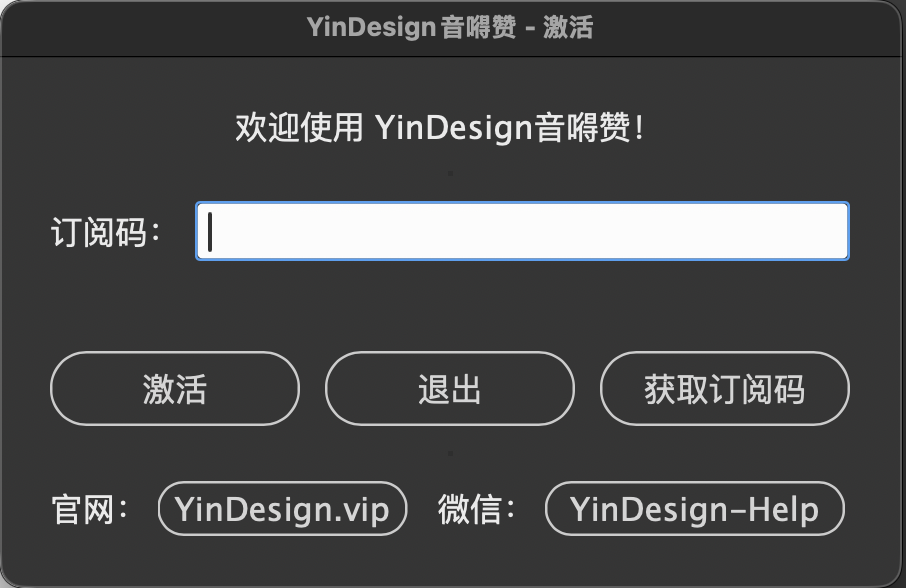
- 在"订阅码"输入框中输入获得的订阅码
- 点击"激活"按钮完成激活
添加拼音
基本操作
- 在 InDesign 中选中需要添加拼音的中文文字(或选择注音范围为"文本串接"/"页面范围")
- 在右侧面板中设置拼音参数:字体、字号、偏移量等
- 如需括号,在"括号包裹"区域输入左右括号字符
- 点击左侧的"添加拼音"按钮
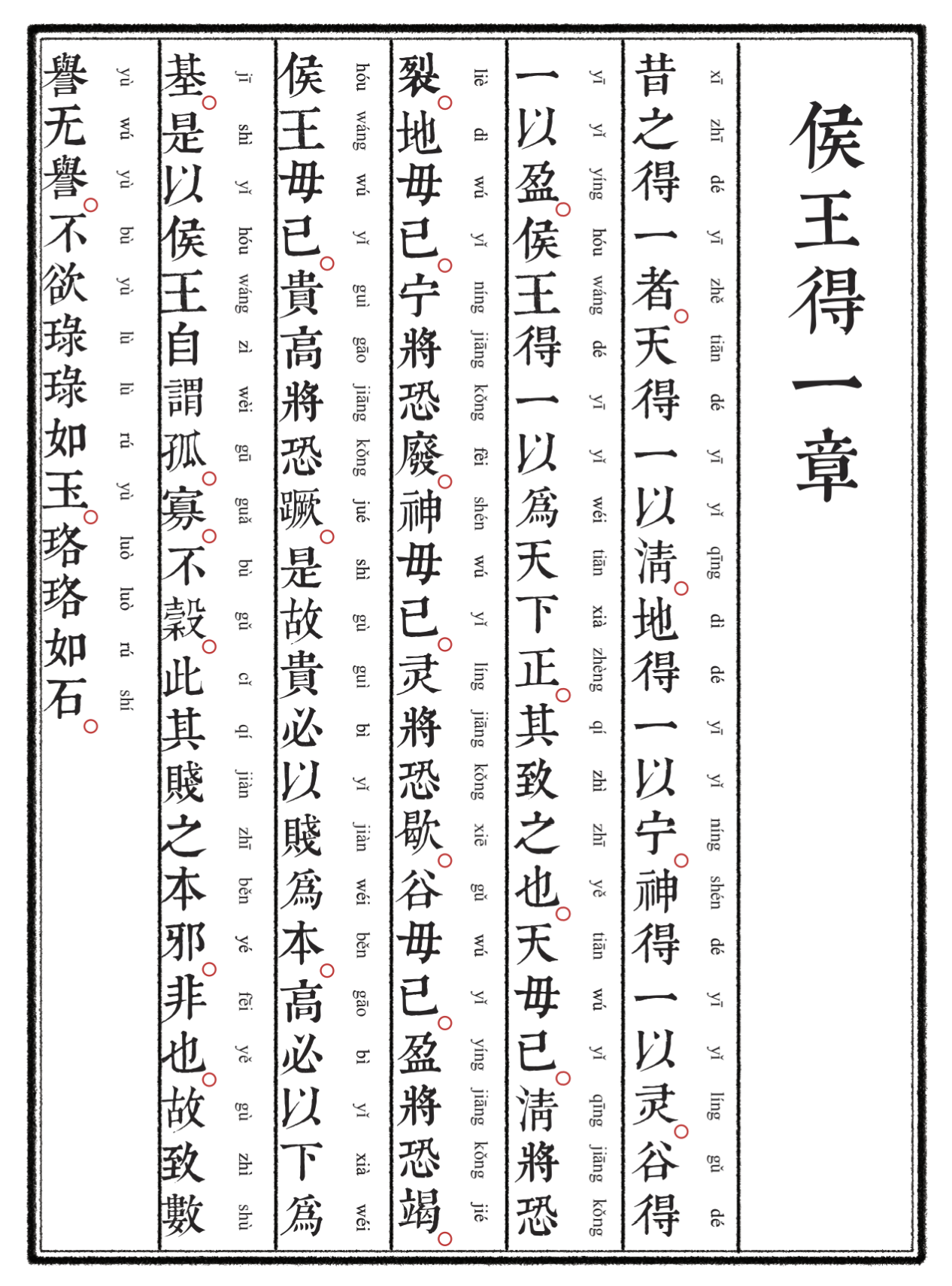
竖排文本效果
YinDesign 同样支持竖排文本的拼音注音,拼音会自动沿文字右侧排列。
手动注音
当自动拼音不准确时(如人名、地名、古文用字),可以使用"手动注音"功能逐一修改。
批量手动注音
点击"手动注音"按钮后,弹出批量手动注音对话框。对话框以表格形式列出选中文字的每个汉字及其拼音。直接在"拼音"列中编辑即可。支持两种输入方式:
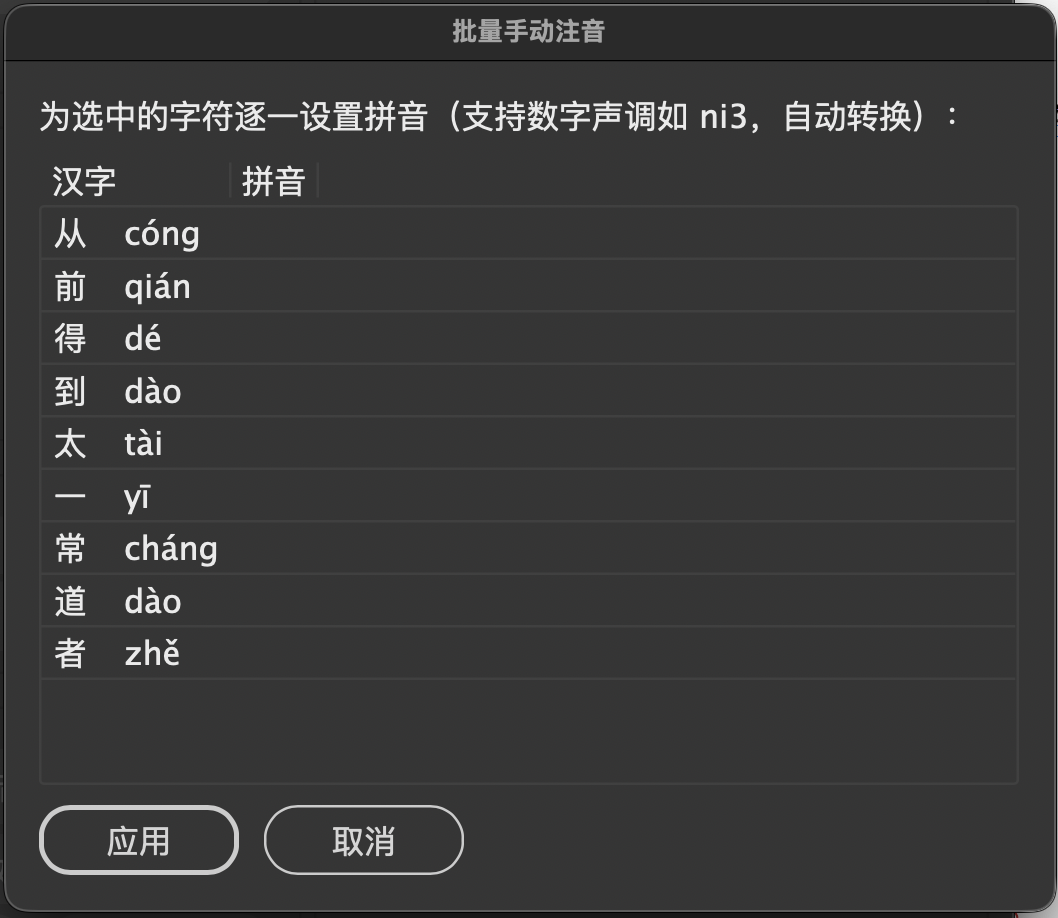
- 数字声调:输入带数字声调的拼音(如
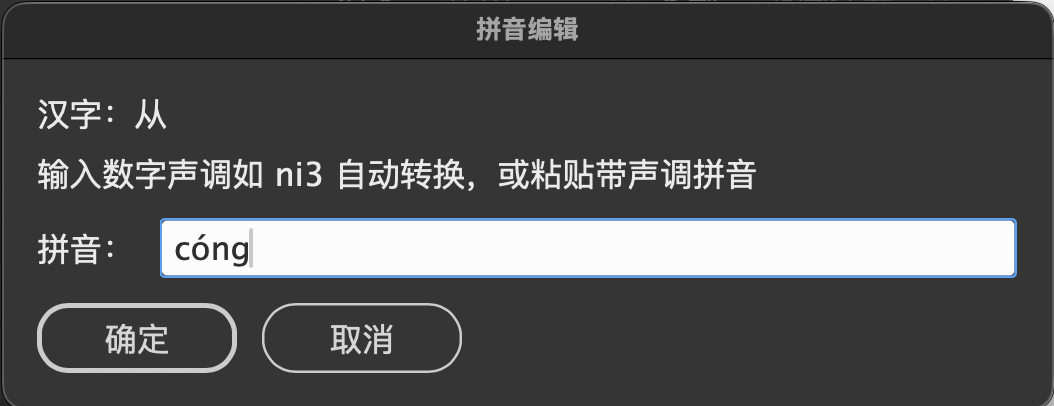
ni3),插件自动转换为带声调符号的拼音(nǐ) - 直接粘贴:直接粘贴带声调符号的拼音(如 cóng)
编辑完成后点击"应用"按钮,所有修改将一次性应用到文档中。
单字拼音编辑
在批量手动注音对话框中双击某个汉字的拼音单元格,会弹出单字编辑对话框。修改后点击"确定"保存。
多音字检查
中文中许多汉字有多种读音(多音字)。插件可以自动检测多音字并让用户选择正确的读音。
- 选中包含多音字的文本
- 点击"多音字检查"按钮
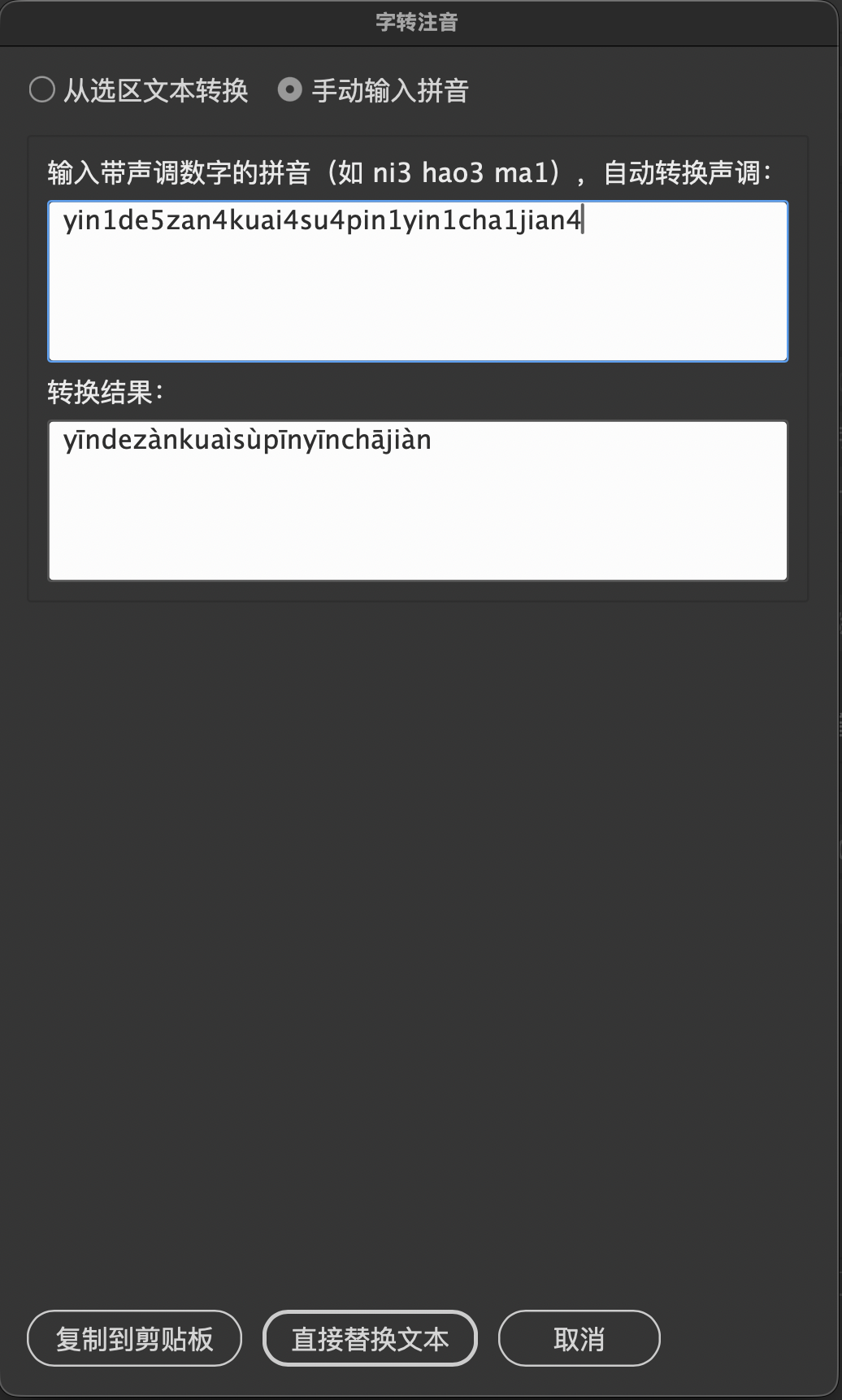
- 插件逐个检测多音字,弹出选择对话框
对话框中显示当前汉字的所有可能读音,以及当前已设置的拼音。点击正确的读音按钮即可确认。如果不确定,可点击"跳过此字"暂时跳过,或点击"取消全部"终止检查。
字转注音
字转注音工具可以将中文文本转换为纯拼音文本,支持多种输出格式。适用于需要导出拼音对照、制作拼音练习材料等场景。
从选区文本转换
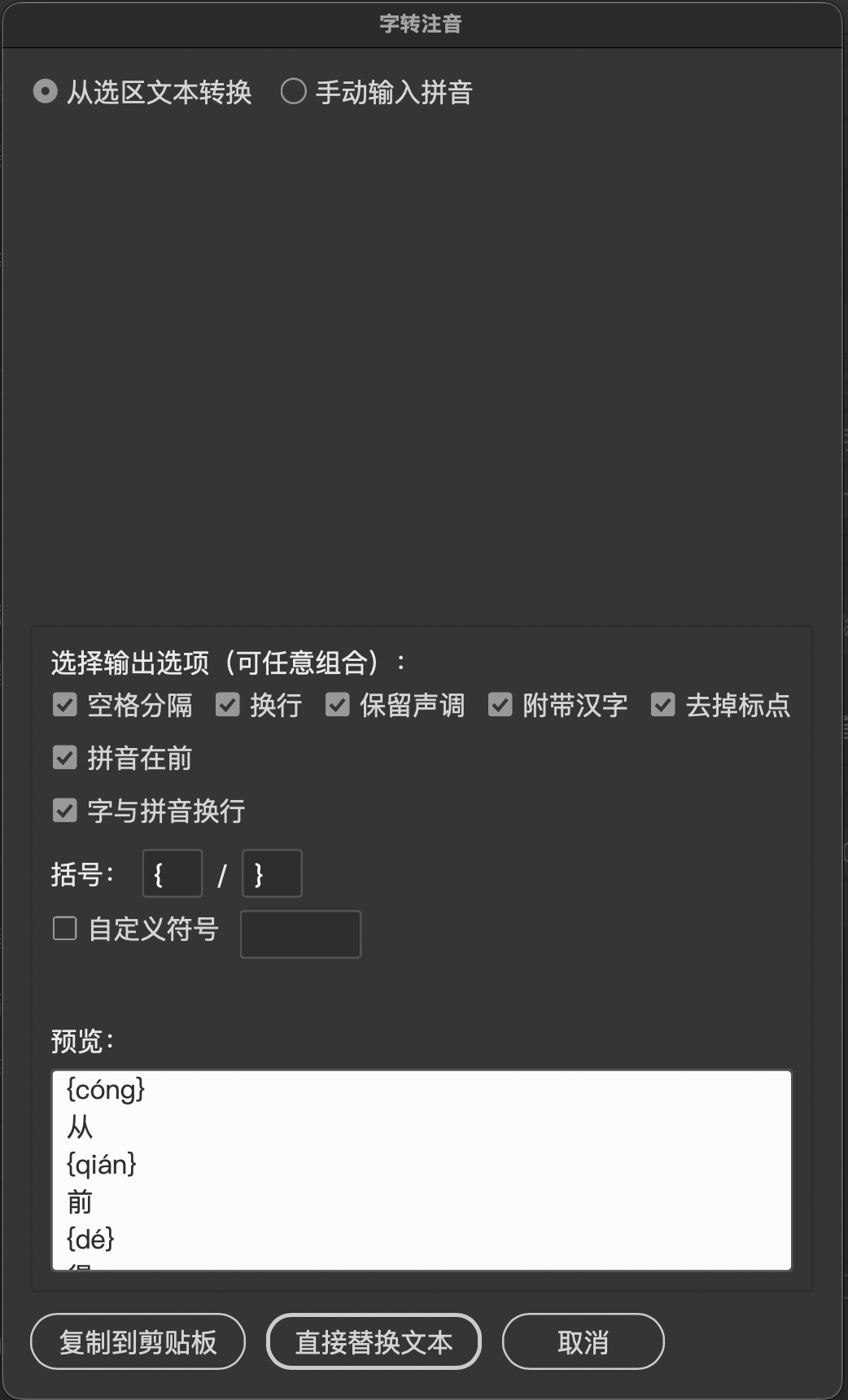
选中文字后点击"字转注音",选择"从选区文本转换"模式。右侧的输出选项可以自由组合:
| 选项 | 说明 |
|---|---|
| 空格分隔 | 拼音之间用空格分隔 |
| 换行 | 每个拼音后换行 |
| 保留声调 | 保留声调符号(ā á ǎ à) |
| 附带汉字 | 在拼音后附带原汉字 |
| 去掉标点 | 去除文本中的标点符号 |
| 拼音在前 | 拼音显示在汉字前面 |
| 字与拼音换行 | 汉字和拼音分行显示 |
还可以设置括号符号(如 { 和 }),拼音将被括号包裹。预览区域实时显示输出效果。
手动输入拼音
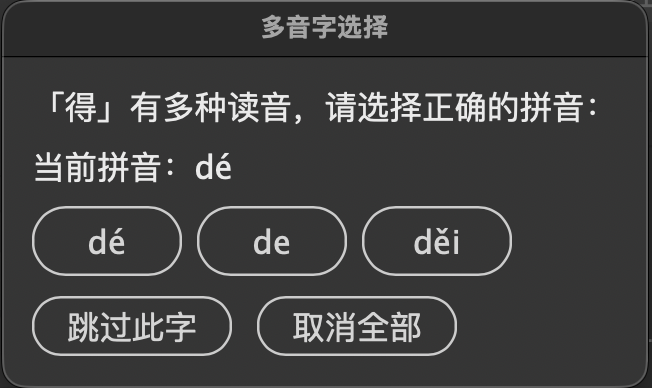
切换到"手动输入拼音"模式后,可直接输入带数字声调的拼音文本。输入如 yin1de5zan4 的文本,插件自动转换为 yīndezàn。点击"复制到剪贴板"可复制结果,点击"直接替换文本"可将选中的中文替换为拼音。
括号包裹
括号包裹功能为已有的拼音添加自定义括号符号,常用于教材排版中区分拼音和正文。
- 选中已添加拼音的文字
- 在"括号包裹"区域输入左括号和右括号字符(如
[和]) - 点击"插入"按钮
支持任意符号作为括号,包括但不限于:
| 类型 | 示例 |
|---|---|
| 方括号 | [ ] 【】 [] |
| 圆括号 | ( ) () |
| 花括号 | { } {} |
| 尖括号 | < > 《》 〈〉 |
| 引号 | " " ' ' 「」 『』 |
| 其他符号 | / \ | ~ - = + * # @ 等 |
点击"清除"按钮可移除拼音中的括号。清除功能支持完整括号对(如 [test])和单侧括号(如 /test)。
字符样式管理
新建字符样式
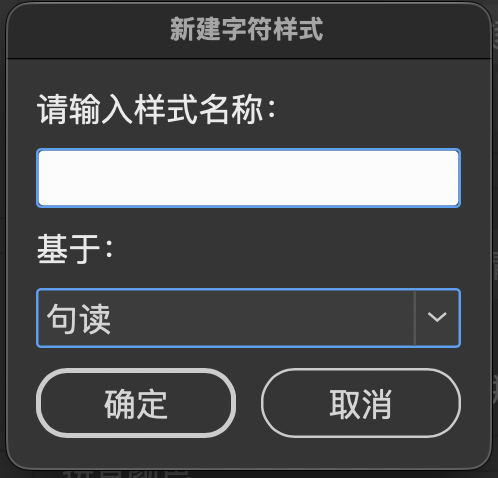
点击字符样式区域的 "+" 按钮,弹出新建样式对话框。输入样式名称,选择基于的父样式,点击"确定"即可创建。创建后可通过"保存到样式"按钮将当前拼音参数保存到该样式中。
联动字符样式
勾选"联动字符样式"后,修改面板中的拼音参数会自动同步更新到关联的字符样式中。这样修改参数后无需手动"保存到样式"。
预设方案管理
预设方案用于保存不同的拼音参数组合,方便在不同排版场景间快速切换。
- 调整好拼音参数(字体、字号、偏移量、颜色等)
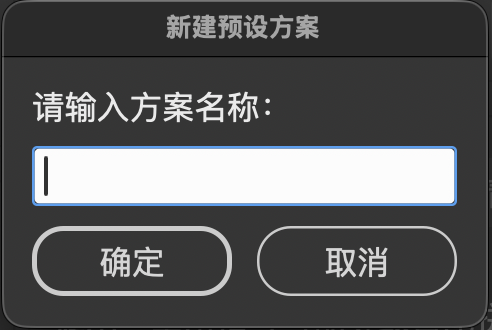
- 点击"新建"按钮,输入方案名称(如"标题拼音"、"正文拼音")
- 点击"保存"按钮保存当前参数到该方案
- 下次使用时,从下拉菜单选择对应方案即可快速恢复参数
简繁转换
插件提供简体中文与繁体中文的互相转换功能。
- 简转繁:将选中的简体中文转换为繁体中文
- 繁转简:将选中的繁体中文转换为简体中文
转换范围同样支持"选择"、"文本串接"和"页面范围"三种模式,由左侧的注音范围设置决定。
关于与更新
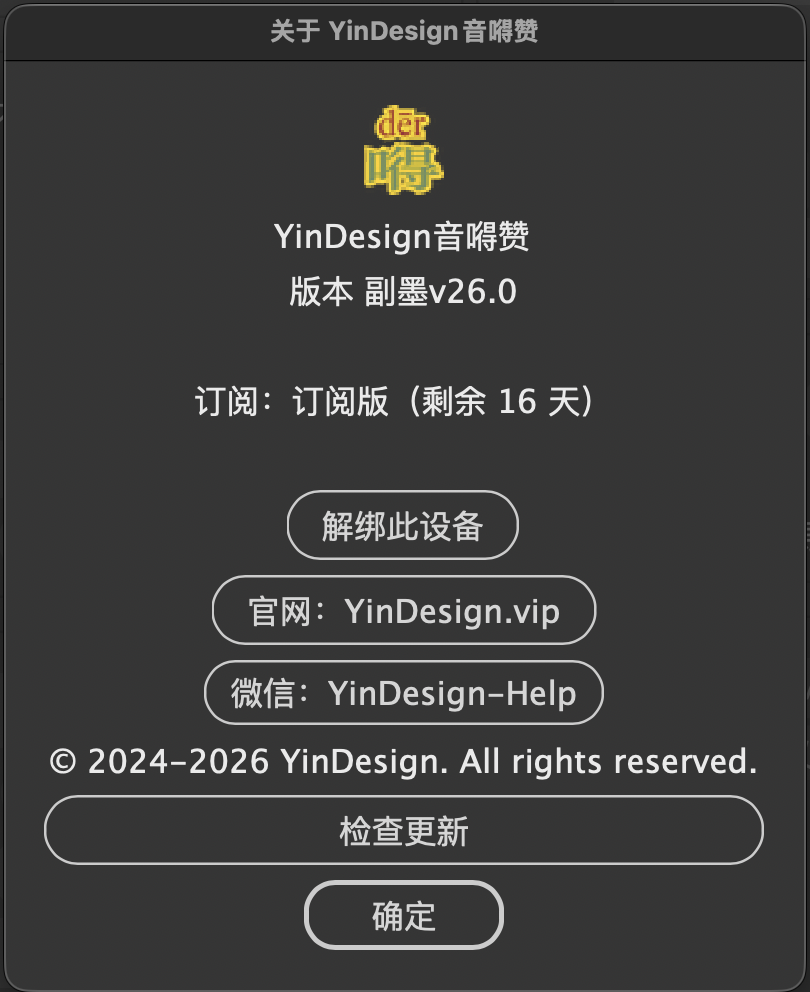
点击"关于 YinDesign 音嘚赞"按钮打开关于对话框。关于对话框显示当前版本号、订阅状态和剩余天数。提供以下功能:
| 按钮 | 功能 |
|---|---|
| 解绑此设备 | 解除当前设备的绑定,以便在其他设备上激活 |
| 官网:YinDesign.vip | 访问官方网站获取最新信息和购买订阅 |
| 微信:YinDesign-Help | 添加微信客服获取技术支持 |
| 检查更新 | 检查是否有新版本可用 |
常见问题
Q: YinDesign 音嘚赞支持哪些 InDesign 版本?
A: 支持 macOS 平台上的 Adobe InDesign CC 及以上版本(InDesign CC 2017 ~ InDesign 2025+)。插件安装在用户级脚本面板目录中,路径格式为 /Users/[你的用户名]/Library/Preferences/Adobe InDesign/Version XX.0-J/zh_CN/Scripts/Scripts Panel/,不同版本的 InDesign 对应不同的内部版本号(如 2025 → 20.0,2024 → 19.0,CC 2017 → 12.0)。其中 [你的用户名] 为 macOS 登录用户名。
Q: 插件如何处理多音字?
A: 插件内置智能多音字识别系统,根据上下文语境自动选择正确读音,并支持人工校对确认。
Q: 支持繁简转换吗?
A: 支持。内置 1100+ 繁简字对照表,经 OpenCC 国家标准校对,可一键完成简繁互转。
Q: 有哪些订阅方案?
A: 提供三种订阅方案:启明版(¥49/月)、长庚版(¥199/年)、太白版(¥399/3年),所有方案功能完全一致。
Q: 可以在多台电脑上使用吗?
A: 同一时间只能在一台设备上激活使用。如需更换设备,在"关于"对话框中点击"解绑此设备",然后在新设备上重新激活即可。
Q: 订阅过期后数据会丢失吗?
A: 不会。订阅过期后,已添加的拼音注音不会消失,只是无法使用插件功能进行新增或修改操作。
Q: 打开安装器时提示「Apple 无法验证」怎么办?
A: 这是 macOS 对非 App Store 应用的标准安全检查。推荐使用 DMG 中的 首次运行请双击我.command 辅助脚本,它会自动打开系统设置 → 隐私与安全性页面,引导您点击「仍要打开」。如果辅助脚本未能运行,也可手动解除:
- 双击
YinDesign音嘚赞.app,弹出「Apple 无法验证…」警告,点击「完成」(切勿点击「移到废纸篓」) - 打开系统设置 → 隐私与安全性,向下滚动找到安全性区域
- 看到「已阻止 "YinDesign音嘚赞.app"」提示后,点击「仍要打开」按钮
- 再次双击 app,弹窗中会出现「打开」按钮,点击即可运行
插件不含任何恶意代码,可放心使用。